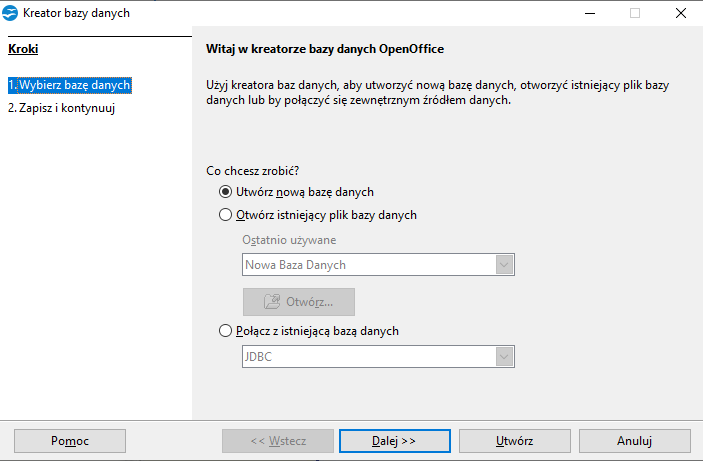
Tak samo jak inne narzędzia w pakiecie OpenOffice, aplikacja do tworzenia baz danych zostaje uruchomiona poprzez wybór opcji Start/Wszystkie Programy/Open Office/Open Office Base. To spowoduje pojawienie się pierwszego okna kreatora.
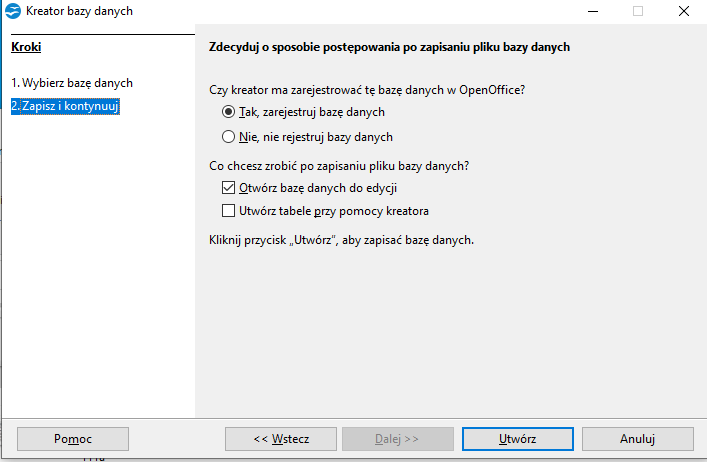
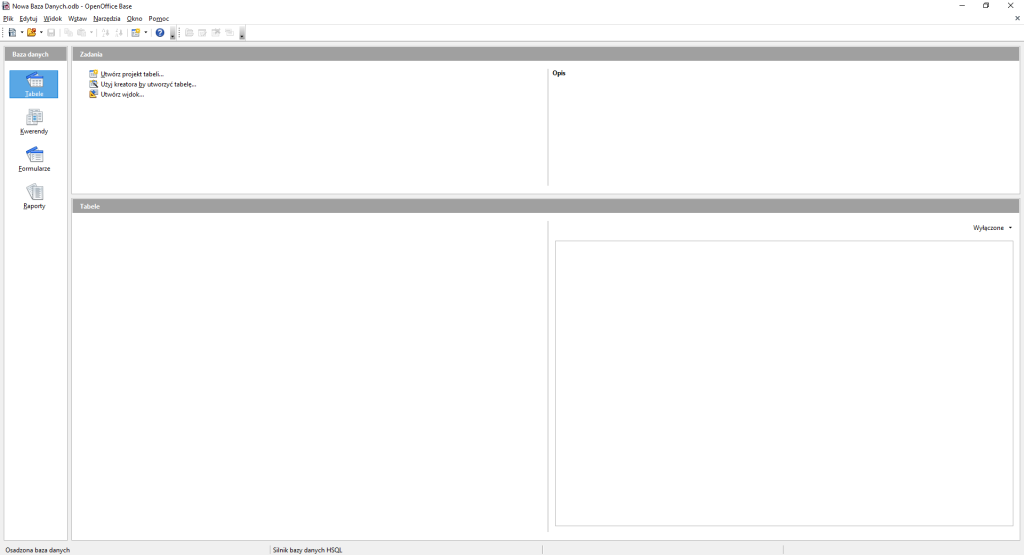
Kolejne okno kreatora służy do zapisania bazy i umożliwia kontynuację prac. Nowo otwarte okno bazy danych wygląda podobnie, jak na rysunku,
Lewe okno okna programu prezentuje widoczne obiekty bazy danych, takie jak Tabele, Kwerendy, Formularze i Raporty. Są one używane do różnych celów w zarządzaniu danymi
1. Tabele służą głównie do przechowywania danych. Mogą zawierać informacje, które chcemy gromadzić i analizować.
2. Kwerendy to narzędzia służące do wybierania danych spełniających określone kryteria. Pozwalają na łączenie pól, wykonywanie obliczeń, uzupełnianie, dołączanie lub usuwanie rekordów. W jednej bazie danych można stworzyć wiele kwerend, które można konstruować na podstawie jednej lub wielu tabel, a także na podstawie innych kwerend.
3. Formularze są przeznaczone do przeglądania, wprowadzania i aktualizowania informacji w bazie danych. Ułatwiają interakcję z bazą danych, umożliwiając użytkownikom wprowadzanie danych w sposób bardziej przejrzysty i intuicyjny.
4. Raporty to narzędzia służące do tworzenia czytelnych zestawień i prezentacji danych. Pozwalają na wygodne przedstawienie informacji zawartych w bazie danych, co ułatwia analizę i prezentację wyników
Tworzenie tabel
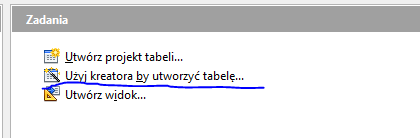
Wybranie opcji Użyj kreatora I spowoduje wyświetlenie kreatora tabeli
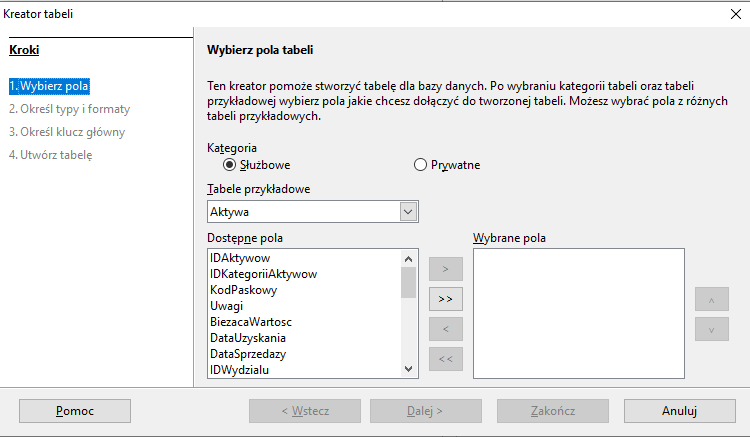
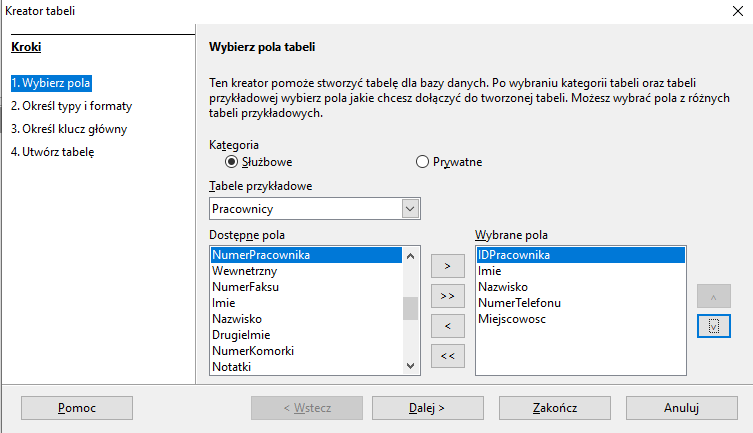
Kreator pozwala na tworzenie tabeli poprzez wybranie jej nazwy oraz dodanie wybranych pól za pomocą przycisku.
Utwórz pola:
IDPracownika
Imie
Nazwisko
NumerTelefonu
Miejscowosc
Wyszukaj pól rozwijając listę “tabele przykładowe”
Po ustaleniu nazw pól i kliknięciu przycisku “Dalej”, kolejne okno kreatora umożliwia określenie typu i formatu każdego pola. Na przykład, dla pola “NumerTelefonu” należy wybrać typ pola, który w tym przypadku będzie “Liczba”. Typy pól można znaleźć na liście rozwijalnej “Typ pola” i wybrać odpowiedni typ z tej listy.
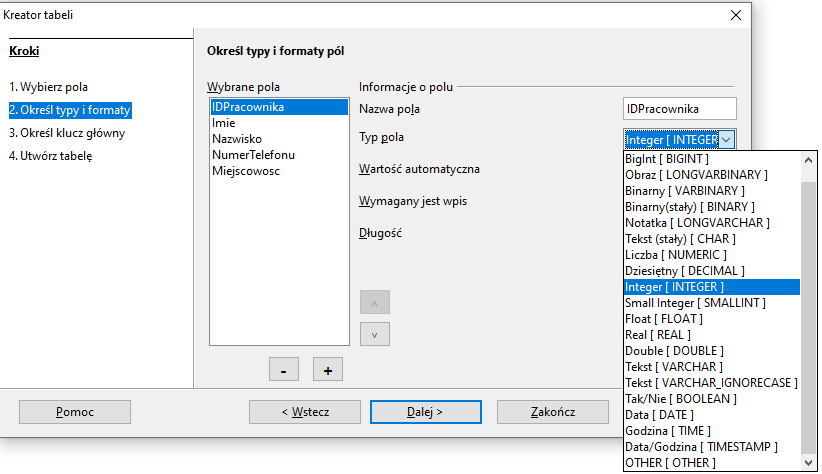
Zwróć uwagę, że niektóre nazwy pól sugerowane przez kreatora nie zawierają polskich znaków, na przykład Imie czy Miejscowosc. Program umożliwia zmianę sugerowanej. przez kreatora nazwy pola
Ustaw następujące wartości:
IDPracownika INTEGER, wartość automatyczna: tak,
Imię tekst,
Nazwisko tekst,
Numer telefonu Liczba,
Miejscowość tekst,
Wybieramy dalej.
Nadaj klucz główny na polu IDPracownika
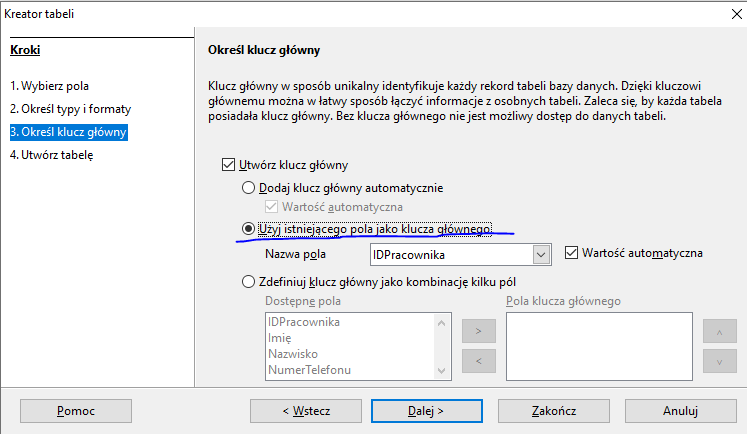
Wybieramy dalej.
Pozostawiamy nazwę tabeli Pracownicy
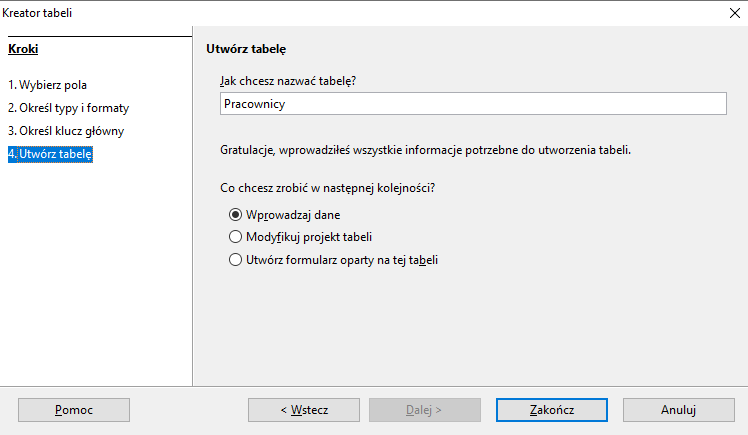
Po wciśnięciu przycisku Zakończ tabela gotowa jest do wpisywania danych
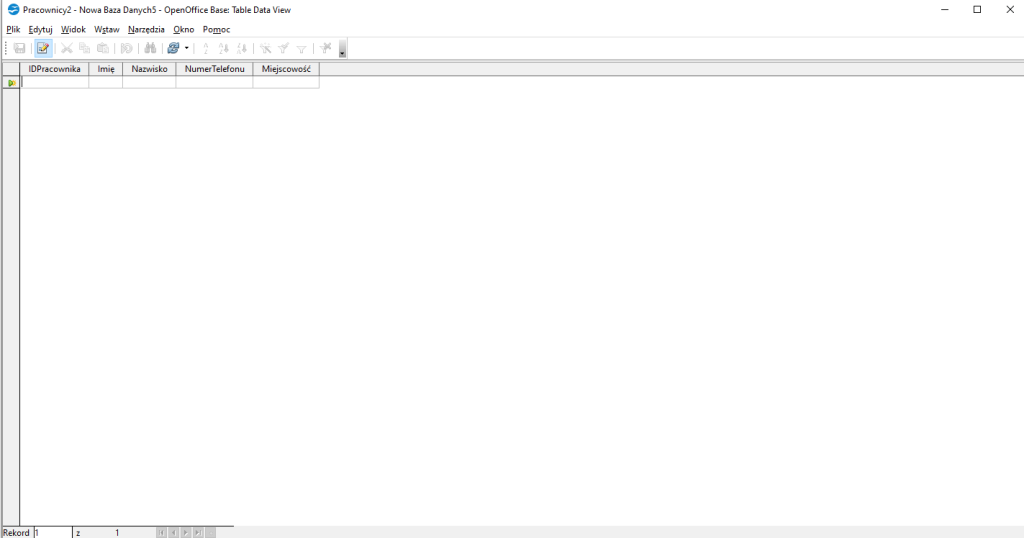
Uzupełnij tabelę minimum 10 rekordami
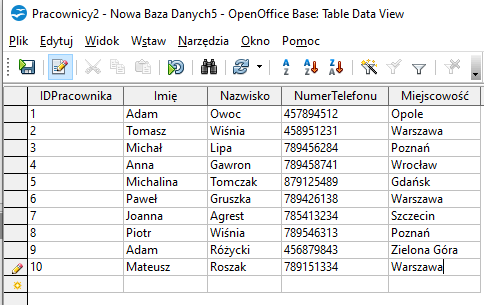
Po wpisaniu danych do tabeli warto je posortować według określonego kryterium. Jeśli mają być na przykład posortowane nazwiska rosnąco, należy zaznaczyć tę kolumnę i wcisnąć ikonę sortowania rosnącego  .
.
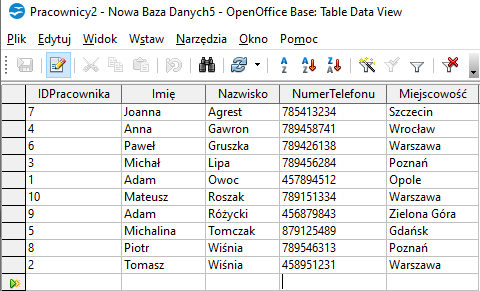
Wykonaj sortowanie po nazwisku.